

Як Claude через MCP заходить у вашу WordPress-адмінку й сам шукає, чому сайт повільний (LiteSpeed Cache)
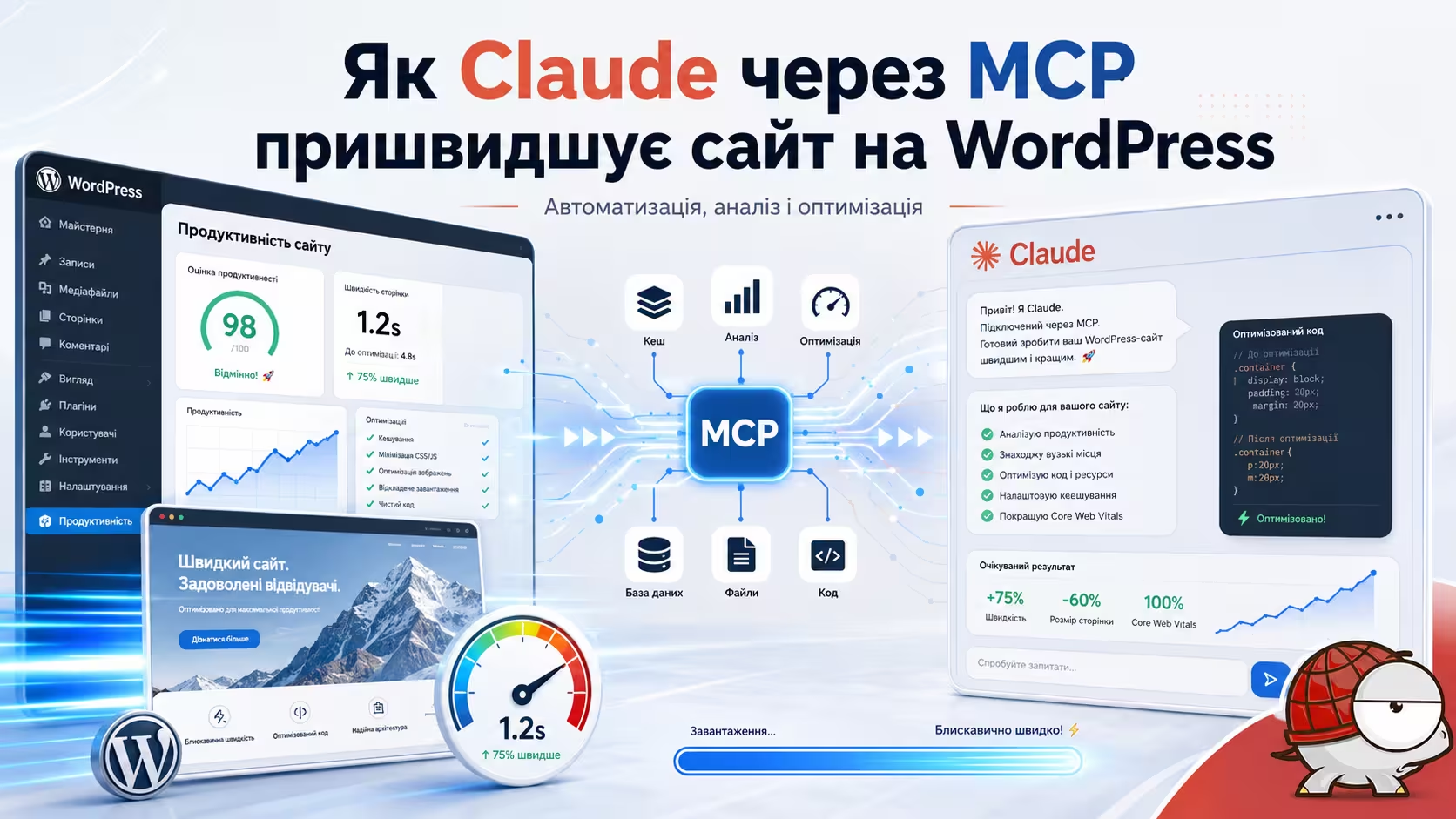
Раніше прискорення сайту виглядало так: запускаєш PageSpeed Insights, копіюєш кожну “проблему” окремо, вставляєш у чат із ШІ, отримуєш фрагмент коду, вручну вставляєш у functions.php, перевіряєш — і повторюєш це для кожного з 10-15 пунктів звіту. Працює, але повільно й трохи нудно.
З MCP (Model Context Protocol) з’явився інший сценарій: Claude підключається безпосередньо до вашого сайту — бачить файли теми, структуру плагінів, інколи навіть запити до бази — і сам аналізує, що саме гальмує завантаження, без копіювання звітів вручну.
Що технічно відбувається “під капотом”
MCP — це відкритий стандарт, який дозволяє WordPress-сайту працювати як MCP-сервер, що публікує набір інструментів — від створення постів до операцій з темами. Простими словами: замість того щоб Claude просто “читав текст” про ваш сайт, він отримує можливість виконувати реальні дії — дивитися список плагінів, перевіряти налаштування, а в деяких реалізаціях навіть редагувати файли теми. Meow Apps
Важливо розділити дві різні речі, які в цій статті працюють у парі:
- MCP-плагін (AI Engine, Easy MCP AI, Royal MCP тощо) — це “двері”, через які Claude отримує доступ до сайту.
- LiteSpeed Cache — це окремий, дуже популярний плагін кешування й оптимізації, який сам нічого спільного з Claude чи MCP не має. Він просто прискорює сайт. Claude через MCP може лише бачити його налаштування і радити, що змінити — натискати перемикачі в LiteSpeed Cache сам Claude не вміє, якщо плагін MCP не дає для цього окремого інструменту.
Це важливо знати чесно, бо реклама на кшталт “Claude сам налаштує LiteSpeed Cache” — перебільшення. Реальний сценарій ближче до “Claude аналізує сайт і каже: увімкни в LiteSpeed оце, вимкни оте” — а клацає вже людина (або Claude, якщо MCP-плагін має для цього спеціальний tool, що зустрічається рідше).
Крок 1. Встановлення MCP-плагіна на сайт
Розглянемо реальний приклад на безкоштовному й популярному варіанті — Easy MCP AI.
- У WordPress-адмінці: Плагіни → Додати новий, шукаєте “Easy MCP AI”, встановлюєте й активуєте.
- Переходите в Easy MCP AI → Dashboard. Тут копіюєте URL MCP-сервера.
- Якщо плануєте працювати через Claude Desktop (звичайний чат, не термінал): відкриваєте Claude Desktop → Settings → Connectors → Add custom connector, вставляєте скопійований URL.
- Браузер відкриє екран входу у WordPress та екран підтвердження доступу. Тут зʼявляться категорії дозволів — обов’язково подивіться, що саме дозволяєте: лише читання чи й редагування.
- Підтверджуєте — і коннектор готовий.
Альтернатива для розробників — Claude Code в терміналі. Тут підключення робиться однією командою:
bash
claude mcp add my-site https://mysite.com/wp-json/mcp/v1/http --transport http --header "Authorization: Bearer YOUR_TOKEN"Токен генерується в налаштуваннях самого MCP-плагіна на сайті (для AI Engine це AI Engine → Settings → MCP, де достатньо увімкнути MCP-сервер — окремий Bearer Token потрібен лише для термінальних інструментів, OAuth-клієнти типу Claude Desktop його не вимагають.)
Крок 2. Перевірка, що підключення працює
Перш ніж щось аналізувати, варто переконатись, що зв’язок встановлено. Найпростіший тест — попросити в чаті:
“Покажи список останніх 5 постів на моєму сайті”
Якщо Claude повертає реальний список — підключення живе. Якщо ні, найчастіша причина — кеш-плагін з’їдає тимчасові OAuth-токени швидше, ніж відбувається обмін даними. Це не теоретична проблема: розробники одного з MCP-плагінів прямо фіксували випадок, де поєднання LiteSpeed Cache та іншого кеш-плагіна спричиняло втрату OAuth-коду авторизації в двосекундному вікні між запитом і відповіддю, через що з’являлась помилка “invalid_grant: код авторизації недійсний, протермінований або вже використаний” — навіть на чистому тестовому сайті.
Практичний висновок: якщо у вас уже стоїть LiteSpeed Cache (а він стоїть майже завжди на LiteSpeed-хостингах) і MCP-підключення раптом не спрацьовує з помилкою авторизації — спершу очистіть весь кеш (LiteSpeed, об’єктний кеш, CDN), а потім повторіть підключення MCP. Деякі сучасні MCP-плагіни вже виправили цю проблему на своєму боці, зберігаючи сесії напряму в базі даних замість тимчасових WordPress-transient’ів, які кеш-шар міг непомітно витирати.
Крок 3. Що саме просити Claude перевірити щодо LiteSpeed Cache
Коли підключення працює, можна вже не копіювати звіти руками — просто описати ситуацію природною мовою. Приклади запитів, які реально працюють у такому сценарії:
“Подивись, які плагіни активні на сайті, і скажи, чи увімкнений LiteSpeed Cache”
“Перевір налаштування кешування й оптимізації зображень на сайті та скажи, що варто додатково увімкнути для прискорення”
“Я бачу низький Largest Contentful Paint у PageSpeed. Подивись структуру теми й скажи, що могло б це спричиняти”
Claude в такому випадку спирається не на загальні поради “з інтернету”, а на реальну конфігурацію конкретного сайту — список активних плагінів, тему, структуру сторінок — і вже на основі цього формулює рекомендації, що з типових налаштувань LiteSpeed Cache варто перевірити саме у вашому випадку: чи увімкнено кешування для гостей, чи включена мінімізація CSS/JS, чи активна оптимізація зображень у WebP, чи правильно налаштована CDN-інтеграція.
Крок 4. Безпечний порядок дій, а не “довірити все ШІ”
Незалежно від того, який MCP-плагін стоїть, базовий принцип залишається той самий, який згадувався раніше в цій статті — спочатку тест, потім продакшен. Окремо для зв’язки LiteSpeed Cache + MCP варто додати:
- Перед підключенням MCP — зробіть бекап бази та файлів. Якщо MCP-плагін матиме права на редагування, краще мати можливість швидко відкотити зміни.
- Очистіть весь кеш перед діагностикою, інакше Claude (чи будь-який інший інструмент) може аналізувати застарілу, закешовану версію сторінки замість поточної.
- Перевіряйте рекомендації перед застосуванням — особливо ті, що стосуються критичного CSS чи асинхронного завантаження шрифтів: за документацією самого LiteSpeed Cache це налаштування, яке варто перевіряти обережно, дивлячись на waterfall-діаграму завантаження, бо результат не завжди однозначно позитивний.
- Не змішуйте надмірно кеш-шари. Якщо одночасно активні LiteSpeed Cache, об’єктний кеш та ще один плагін прискорення — саме це поєднання, як показано вище, найчастіше й спричиняє дивні збої авторизації MCP.
Підсумок. LiteSpeed Cache і MCP — це не “одна кнопка”, а дві окремі частини одного процесу: MCP відкриває Claude очі на ваш сайт, а LiteSpeed Cache виконує фізичну роботу з прискорення. Поєднання працює добре, якщо розуміти цей розподіл ролей — і особливо якщо памʼятати, що активне кешування іноді саме стає причиною, чому MCP-підключення спочатку не спрацьовує.